Funktionen
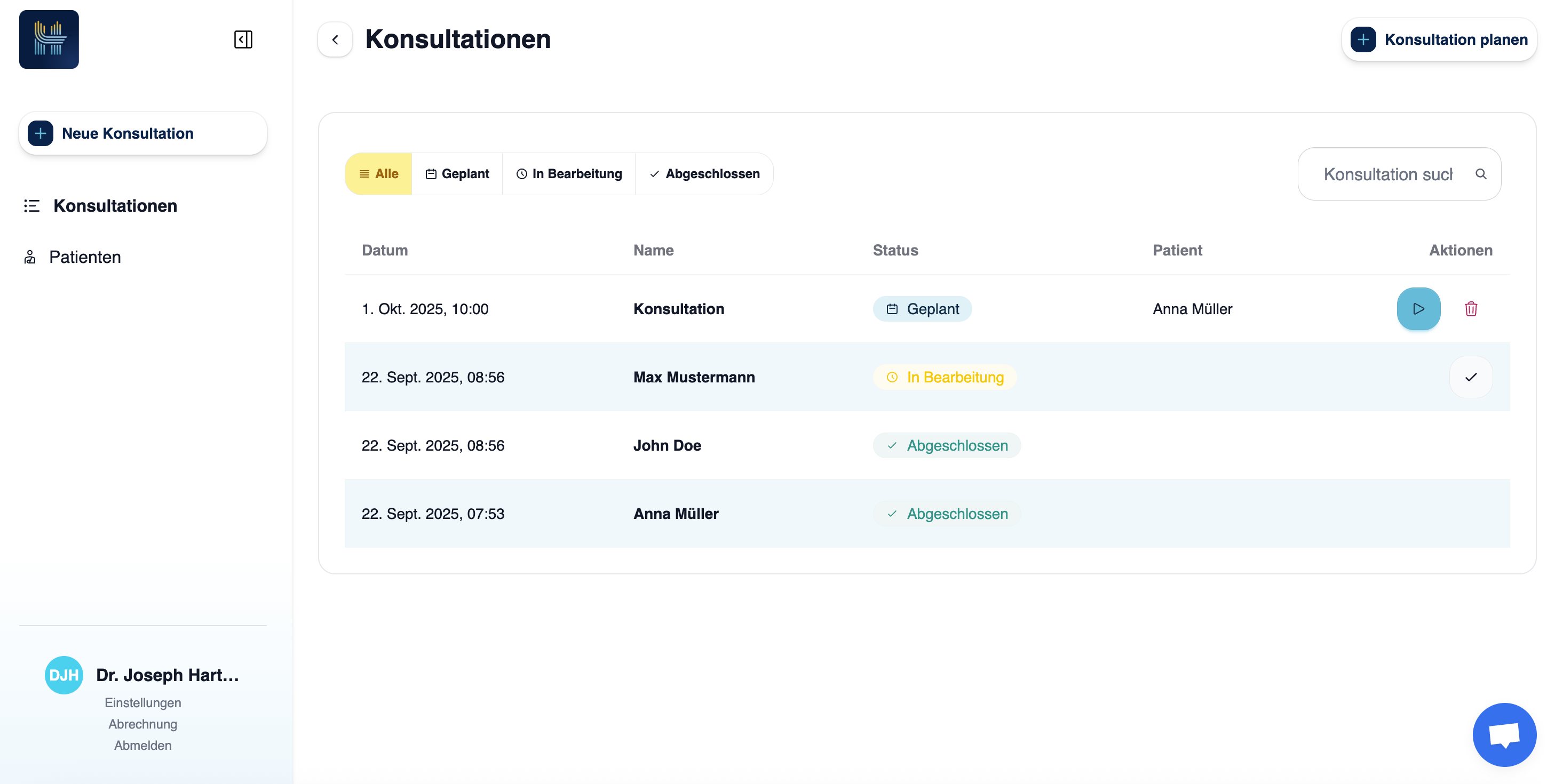
Konsultationsübersicht
In der Konsultationsübersicht, sehen Sie alle Konsultationen die geplant, in Bearbeitung oder bereits abgeschlossen sind. Sie können Konsultationen entsprechend filtern oder nach ihnen suchen. Starten Sie eine Konsultation direkt aus der Konsultationsübersicht oder mittels Schaltfläche links im Menü.
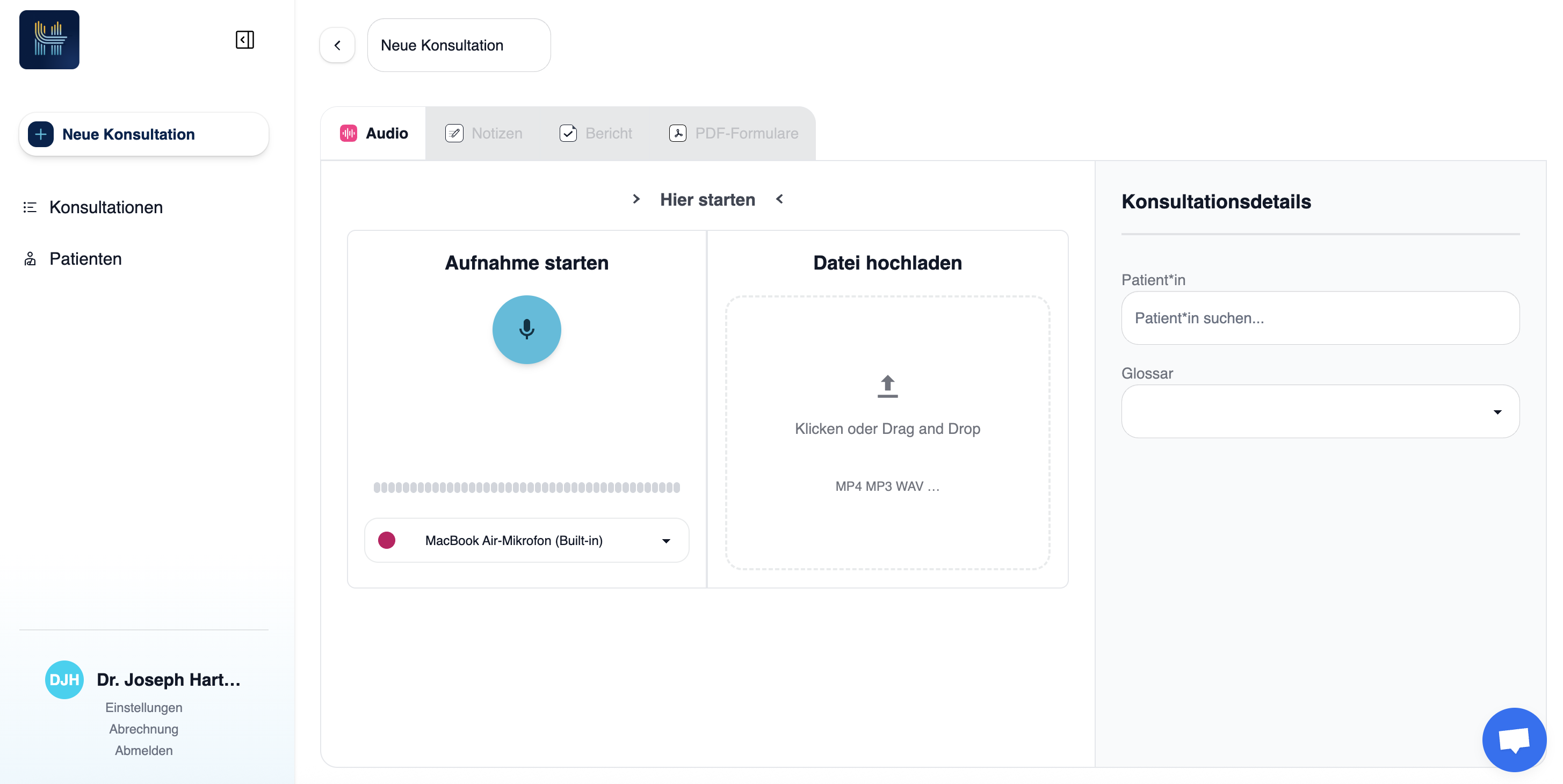
Audio/Transkript
Eine Konsultation startet mit der Erfassung des Audios. Starten Sie die Aufnahme mit dem Aufnahme-Button oder laden Sie ein bereits vorhandenes Audio-File hoch. Während einer Aufnahme kann diese jederzeit mit dem Pause-Button angehalten werden. Wenn Sie für die Berichtsgenerierung zusätzlichen Patientenkontext mit einfliessen lassen wollen, wählen Sie den gewünschten Patienten im Feld rechts aus. Für eine bessere Transkription erfassen Sie ebenfalls das zu verwendende Glossar.
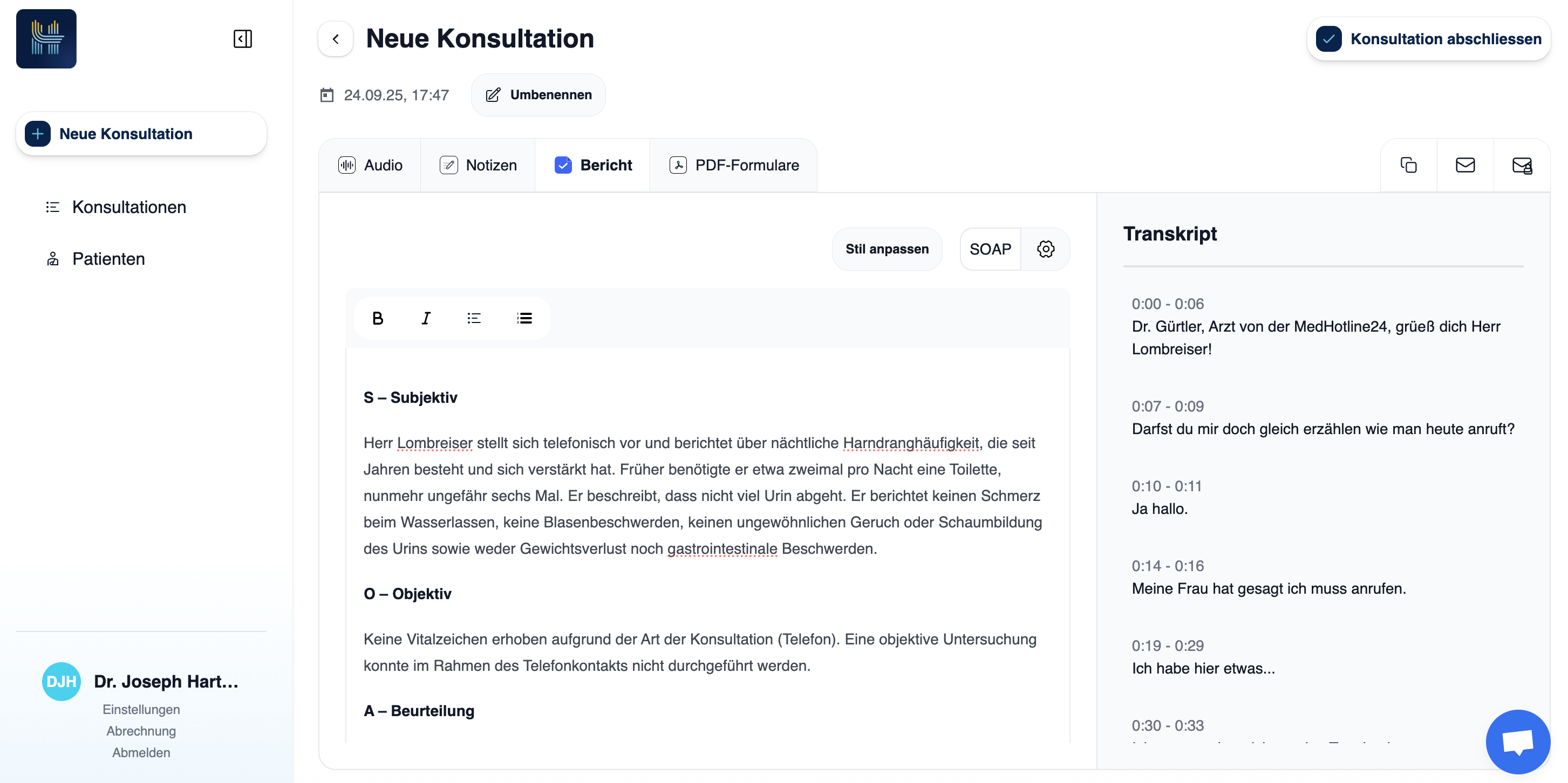
Wenige Sekunden nach Abschluss des Gesprächs wird auf der rechten Seite das Transkript angezeigt.
Mit dem Klicken auf das “Play”-Icon oben rechts in einer Gesprächsblase öffnet sich ein Pop-Up, in welchem die passende Sequenz und erneut abgespielt werden kann.
Bericht
Im nächsten Reiter erstellt Haidy anhand aller verfügbaren Informationen einen Arztbrief. Wählen Sie Ihre Standard-Vorlage aus Ihren Einstellungen, um direkt loszulegen oder wechseln Sie die Vorlage mithilfe des Zahnrad-Menüs. Zusätzlich lässt sich mithilfe der Schaltfläche “Stil anpassen” die Formulierung des Berichts individuell anpassen. Der Bericht kann direkt in Haidy bearbeitet werden und lässt sich anhand der Tool-Bar rechts auf verschiedene Arten exportieren.
Formulare
Haidy füllt anhand der Informationen aus dem Gespräch PDF-Formulare aus. Mit einem Klick auf “Ausfüllen lassen” kann das gewünschte Template ausgewählt werden.
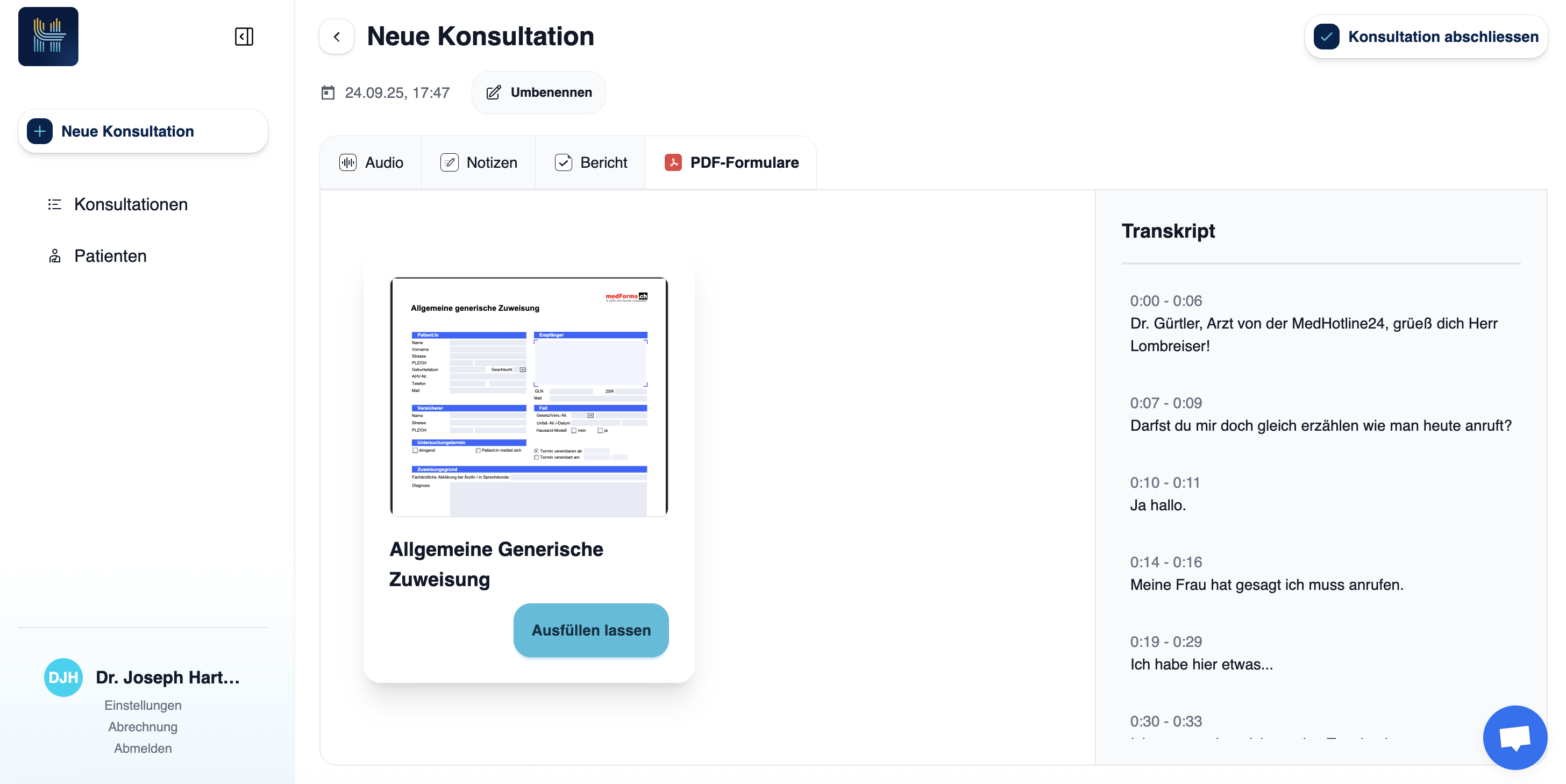
Es werden jene Felder ausgefüllt, bei denen Informationen aus dem Gespräch vorhanden sind. Anschliessend erscheint dieses in einem Pop-up, kann bei Bedarf weiter bearbeitet und exportiert werden.
Haben Sie ein spezielles Formular, das Haidy für Sie ausfüllen soll? Lassen Sie es uns wissen und kontaktieren Sie uns über das Kontaktformular auf unserer Website oder direkt per E-Mail contact@44ai.ch.